
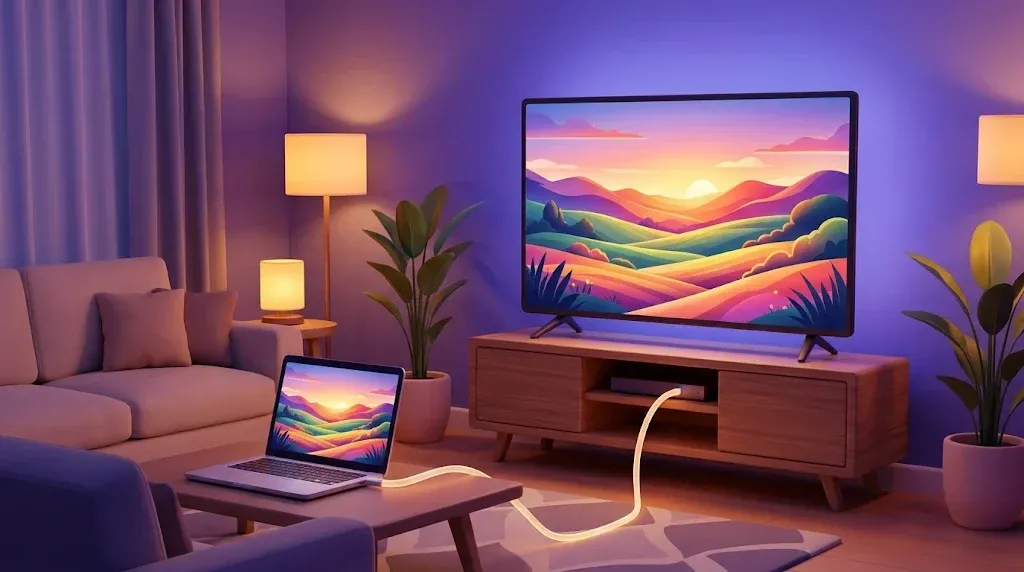
Menonton film, presentasi, atau bermain game di layar besar lebih nyaman dengan menyambungkan laptop ke TV. Ada dua cara utama: memakai kabel HDMI atau tanpa kabel. Berikut cara menyambungkan laptop ke TV beserta solusi masalah yang sering muncul.
Daftar Isi
- Cara 1: Kabel HDMI (paling stabil)
- Mengatur mode tampilan
- Cara 2: Tanpa kabel (Miracast / Cast)
- Suara tidak keluar dari TV
- Masalah lain dan solusinya
- Pengaturan terbaik sesuai kebutuhan
- Memilih kabel dan adaptor yang tepat
- Ringkasan cara menyambungkan laptop ke TV
- Pertanyaan seputar cara menyambungkan laptop ke TV
Cara 1: Kabel HDMI (paling stabil)
- Siapkan kabel HDMI. Jika laptop hanya punya port USB-C, gunakan adaptor USB-C ke HDMI (pastikan port USB-C mendukung output video).
- Colokkan kabel ke laptop dan port HDMI di TV.
- Dengan remote TV, pilih Source/Input sesuai port HDMI yang dipakai (HDMI 1, HDMI 2, dan seterusnya).
- Layar laptop akan muncul di TV. Jika tidak, lanjutkan ke pengaturan tampilan.
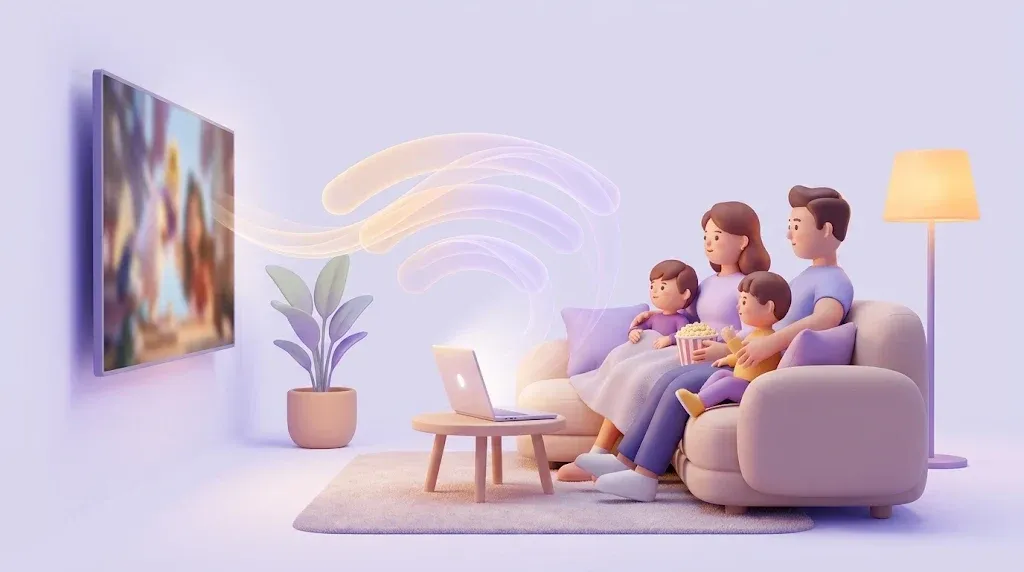
Mengatur mode tampilan
Tekan Windows + P untuk memilih:
- Duplikat: layar laptop dan TV sama, cocok untuk presentasi.
- Perluas: TV menjadi layar kedua, cocok untuk bekerja dengan dua layar.
- Hanya layar kedua: layar laptop mati, tampilan hanya di TV, cocok untuk menonton.
Atur resolusi di Pengaturan > Sistem > Layar jika tampilan di TV terlihat terpotong atau buram.
Cara 2: Tanpa kabel (Miracast / Cast)
Cara ini membutuhkan TV yang mendukung Miracast/Screen Mirroring atau TV berbasis Android/Google TV.
- Aktifkan fitur Screen Mirroring di TV (nama bisa berbeda tiap merek).
- Di laptop, tekan Windows + K untuk membuka menu Cast.
- Pilih nama TV Anda dan tunggu hingga tersambung.
Untuk menonton video dari browser Chrome atau Edge ke Google TV/Chromecast, Anda juga bisa memakai fitur Cast dari menu browser.
Koneksi tanpa kabel bisa sedikit tertunda (lag), sehingga kurang cocok untuk game.
Suara tidak keluar dari TV
Klik ikon speaker di taskbar, lalu pilih perangkat output dengan nama TV Anda. Penjelasan lengkap ada di cara mengatasi laptop tidak ada suara.
Masalah lain dan solusinya
| Masalah | Solusi |
|---|---|
| TV menampilkan “No Signal” | Periksa input TV, coba port HDMI lain, dan tekan Windows + P |
| Tampilan terpotong di pinggir | Atur resolusi di laptop atau matikan “overscan” di pengaturan gambar TV |
| Laptop tidak menemukan TV saat Cast | Pastikan laptop dan TV di jaringan WiFi yang sama dan fitur mirroring aktif |
| Gambar patah-patah tanpa kabel | Dekatkan laptop ke router atau gunakan kabel HDMI |
Pengaturan terbaik sesuai kebutuhan
Setelah memahami cara menyambungkan laptop ke TV, sesuaikan pengaturannya dengan aktivitas yang akan dilakukan:
- Menonton film: pilih mode Hanya layar kedua, atur resolusi sesuai TV (misalnya 1920×1080), dan pilih TV sebagai output suara. Matikan mode hemat daya laptop agar layar tidak redup di tengah film.
- Presentasi: gunakan mode Perluas di PowerPoint agar catatan pembicara tampil di laptop sementara slide tampil di TV.
- Bekerja dengan dua layar: mode Perluas, lalu atur posisi layar di Pengaturan > Sistem > Layar sesuai letak fisik TV.
- Bermain game: gunakan kabel HDMI dan aktifkan Game Mode di TV untuk mengurangi jeda.
Memilih kabel dan adaptor yang tepat
| Port di laptop | Yang dibutuhkan |
|---|---|
| HDMI | Kabel HDMI biasa |
| Mini HDMI | Kabel atau adaptor Mini HDMI ke HDMI |
| USB-C dengan logo DisplayPort/Thunderbolt | Adaptor atau kabel USB-C ke HDMI |
| VGA (laptop lama) | Adaptor VGA ke HDMI dan kabel audio terpisah |
Perhatikan panjang kabel. Untuk ruang keluarga, kabel dua sampai tiga meter biasanya cukup. Kabel yang terlalu panjang dan murah bisa menyebabkan gambar berkedip.
Dengan perlengkapan yang tepat, cara menyambungkan laptop ke TV hanya butuh beberapa detik, dan Anda bisa menikmati film, foto keluarga, atau presentasi di layar besar dengan kualitas terbaik.
Jika TV Anda sudah berbasis Android atau Google TV, ada alternatif lain: buka layanan streaming langsung di TV dan gunakan laptop hanya untuk konten yang tidak tersedia di aplikasi TV.
Ringkasan cara menyambungkan laptop ke TV
Cara menyambungkan laptop ke TV paling stabil adalah dengan kabel HDMI, sedangkan Miracast atau Cast praktis tanpa kabel. Atur mode tampilan dengan Windows + P dan pilih TV sebagai output suara. Dengan memahami cara menyambungkan laptop ke TV, Anda bisa menonton atau presentasi di layar besar. Coba kedua cara menyambungkan laptop ke TV untuk menemukan yang paling cocok.
Pertanyaan seputar cara menyambungkan laptop ke TV
Apakah semua laptop bisa disambungkan ke TV?
Hampir semua laptop memiliki port HDMI atau USB-C dengan output video. Untuk koneksi tanpa kabel, laptop dan TV harus mendukung Miracast atau Cast.
Kabel HDMI versi berapa yang dibutuhkan?
Untuk Full HD, kabel HDMI standar sudah cukup. Untuk 4K pada refresh rate tinggi, gunakan kabel High Speed atau Ultra High Speed.
Dengan kabel HDMI, laptop bisa langsung tampil di TV dalam hitungan detik. Untuk presentasi, jangan lupa menyiapkan shortcut keyboard Windows agar lebih lancar.
Referensi resmi: Dukungan Microsoft Windows.

 Cara Update Driver Windows 10 dan 11 dengan Aman: 5 Metode
 5 Cara Cek Spesifikasi Laptop Windows dengan Mudah (Prosesor, RAM, VGA, SSD)
 Laptop Tidak Ada Suara di Windows 10 dan 11? 9 Cara Mudah Mengatasinya