

Laptop yang awalnya cepat bisa terasa lambat setelah beberapa bulan: booting lama, aplikasi sering “Not Responding”, dan kipas berisik. Kabar baiknya, sebagian besar penyebabnya bisa diatasi tanpa instal ulang. Berikut 12 cara mempercepat laptop Windows 11 yang aman dilakukan sendiri.
Daftar Isi
- 1. Matikan aplikasi yang berjalan saat startup
- 2. Hapus aplikasi yang tidak dipakai
- 3. Bersihkan penyimpanan dengan Storage Sense
- 4. Pilih mode daya yang tepat
- 5. Kurangi efek visual
- 6. Perbarui Windows dan driver
- 7. Pindai malware
- 8. Cek aplikasi yang memakan memori
- 9. Batasi aplikasi latar belakang
- 10. Restart secara berkala
- 11. Jaga suhu laptop
- 12. Upgrade ke SSD atau tambah RAM
- Cara mengecek jenis disk dan RAM
- Urutan prioritas untuk mempercepat laptop Windows 11
- Ringkasan cara mempercepat laptop Windows 11
- Pertanyaan seputar cara mempercepat laptop Windows 11
1. Matikan aplikasi yang berjalan saat startup
Banyak aplikasi otomatis berjalan setiap kali laptop dinyalakan. Buka Pengaturan > Aplikasi > Startup, atau tekan Ctrl + Shift + Esc lalu buka tab Aplikasi startup. Nonaktifkan aplikasi yang tidak perlu langsung berjalan, seperti peluncur game, aplikasi chat, atau pembaru perangkat lunak. Kolom “Dampak startup” menunjukkan mana yang paling memperlambat.

2. Hapus aplikasi yang tidak dipakai
Buka Pengaturan > Aplikasi > Aplikasi terinstal. Urutkan berdasarkan ukuran dan hapus aplikasi bawaan atau uji coba yang tidak pernah Anda gunakan.
3. Bersihkan penyimpanan dengan Storage Sense
Ruang disk yang hampir penuh membuat Windows lambat. Buka Pengaturan > Sistem > Penyimpanan, lalu:
- Klik File sementara dan hapus file yang aman dihapus.
- Aktifkan Storage Sense agar file sampah dibersihkan otomatis.
- Buka Rekomendasi pembersihan untuk menemukan file besar dan tidak terpakai.
Usahakan menyisakan setidaknya 15–20% ruang kosong di drive C.
4. Pilih mode daya yang tepat
Di Pengaturan > Sistem > Daya & baterai, ubah Mode daya menjadi Performa terbaik saat laptop terhubung ke charger. Mode hemat daya membatasi kecepatan prosesor.
5. Kurangi efek visual
Animasi dan transparansi terlihat bagus, tetapi membebani laptop dengan spesifikasi rendah. Ketik “Sesuaikan tampilan dan performa Windows” di menu Start, pilih Sesuaikan untuk performa terbaik, lalu centang kembali “Haluskan tepi font layar” agar teks tetap nyaman dibaca. Anda juga bisa mematikan Efek transparansi di Pengaturan > Personalisasi > Warna.
6. Perbarui Windows dan driver
Buka Pengaturan > Windows Update dan pasang pembaruan yang tersedia. Periksa juga Opsi lanjutan > Pembaruan opsional untuk driver. Pembaruan sering berisi perbaikan performa dan keamanan.
7. Pindai malware
Program berbahaya bisa memakan CPU di latar belakang. Buka Keamanan Windows > Perlindungan virus & ancaman dan jalankan Pemindaian cepat. Jika curiga, pilih Opsi pemindaian > Pemindaian penuh.
8. Cek aplikasi yang memakan memori
Buka Task Manager (Ctrl + Shift + Esc) dan urutkan berdasarkan kolom CPU atau Memori. Peramban dengan puluhan tab sering menjadi penyebab utama. Tutup tab yang tidak dipakai atau aktifkan fitur hemat memori di peramban.
9. Batasi aplikasi latar belakang
Beberapa aplikasi Microsoft Store tetap berjalan meski tidak dibuka. Buka Pengaturan > Aplikasi > Aplikasi terinstal, klik titik tiga pada aplikasi, pilih Opsi lanjutan, lalu ubah “Izin aplikasi latar belakang” menjadi Tidak pernah.
10. Restart secara berkala
Fitur Fast Startup membuat “Shut down” tidak benar-benar memulai sistem dari awal. Pilih Restart setidaknya seminggu sekali agar memori dan proses sistem benar-benar dibersihkan.
11. Jaga suhu laptop
Laptop yang terlalu panas akan menurunkan kecepatan prosesor secara otomatis (thermal throttling). Jangan memakai laptop di atas kasur atau bantal, bersihkan ventilasi dari debu, dan gunakan alas pendingin jika sering dipakai lama.
12. Upgrade ke SSD atau tambah RAM
Jika laptop masih memakai hard disk (HDD), mengganti ke SSD adalah upgrade yang paling terasa: booting dan membuka aplikasi bisa beberapa kali lebih cepat. Untuk Windows 11, RAM 8 GB adalah titik nyaman untuk pemakaian harian. Periksa dulu apakah RAM laptop Anda bisa ditambah (sebagian model memakai RAM yang disolder).
Cara mengecek jenis disk dan RAM
Buka Task Manager > tab Performa. Klik Disk 0 untuk melihat apakah tertulis SSD atau HDD, dan klik Memori untuk melihat total RAM serta slot yang terpakai.
Urutan prioritas untuk mempercepat laptop Windows 11
Jika waktu Anda terbatas, lakukan langkah dengan dampak terbesar terlebih dahulu. Berikut urutan yang disarankan untuk mempercepat laptop Windows 11:
- Matikan aplikasi startup yang tidak perlu.
- Kosongkan drive C hingga tersisa minimal 15–20%.
- Pilih mode daya Best performance saat laptop dicolok.
- Perbarui Windows dan driver.
- Jika masih memakai HDD, ganti dengan SSD.
Lima langkah ini biasanya sudah cukup untuk mempercepat laptop Windows 11 secara terasa dalam pemakaian sehari-hari.
Ringkasan cara mempercepat laptop Windows 11
Untuk mempercepat laptop Windows 11, kombinasikan pembersihan perangkat lunak dan, bila perlu, peningkatan perangkat keras. Mulailah dari pengaturan gratis seperti startup, penyimpanan, dan mode daya. Jika laptop masih lambat, upgrade SSD dan RAM adalah investasi paling efektif. Lakukan perawatan rutin setiap bulan agar upaya mempercepat laptop Windows 11 tidak sia-sia dan laptop tetap responsif bertahun-tahun.
Catat kondisi laptop sebelum dan sesudah setiap langkah, misalnya waktu menyala dan kecepatan membuka aplikasi. Catatan ini membantu Anda mengetahui cara mana yang paling efektif untuk mempercepat laptop Windows 11 milik Anda, sehingga perawatan berikutnya bisa langsung fokus ke langkah yang paling berpengaruh dalam mempercepat laptop Windows 11.
Pertanyaan seputar cara mempercepat laptop Windows 11
Kenapa laptop Windows 11 lambat setelah update?
Setelah pembaruan besar, Windows sering melakukan pengindeksan dan optimasi di latar belakang. Biarkan laptop menyala dan terhubung ke charger selama beberapa jam, lalu restart.
Apakah perlu aplikasi pembersih seperti “PC cleaner”?
Umumnya tidak. Fitur bawaan seperti Storage Sense dan Keamanan Windows sudah cukup. Beberapa aplikasi pembersih justru memasang program tambahan yang memperlambat laptop.
Kapan sebaiknya instal ulang Windows?
Jika semua langkah di atas sudah dicoba dan laptop tetap lambat atau sering error, gunakan Pengaturan > Sistem > Pemulihan > Reset PC ini. Cadangkan data penting terlebih dahulu.
Mulailah dari langkah yang paling mudah: matikan aplikasi startup, kosongkan ruang disk, dan pilih mode daya yang tepat. Tiga langkah ini saja sudah cukup terasa pada kebanyakan laptop. Baca juga cara screenshot di laptop Windows.
Referensi resmi: Dukungan Microsoft Windows.

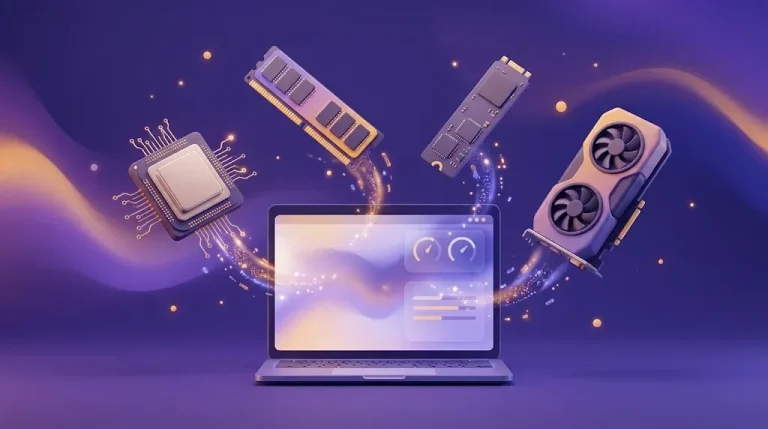 5 Cara Cek Spesifikasi Laptop Windows dengan Mudah (Prosesor, RAM, VGA, SSD)
 Laptop Tidak Ada Suara di Windows 10 dan 11? 9 Cara Mudah Mengatasinya
 30 Shortcut Keyboard Windows yang Wajib Diketahui agar Kerja Lebih Cepat