
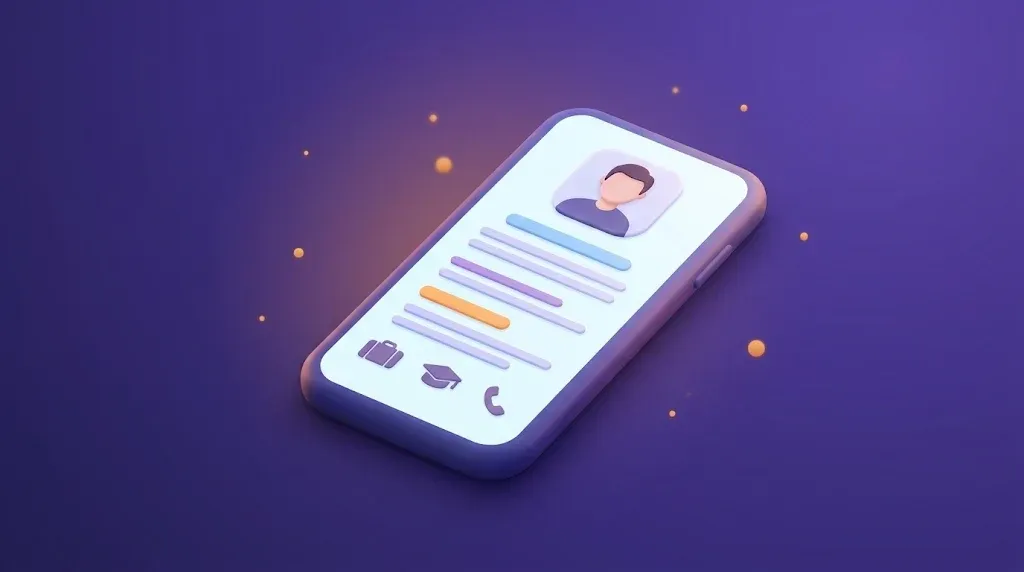
Tidak punya laptop bukan alasan untuk menunda melamar kerja. CV yang rapi dan profesional bisa dibuat sepenuhnya di HP, gratis. Berikut cara membuat CV di HP menggunakan Canva dan Google Docs, beserta isi CV yang wajib ada.
Daftar Isi
Isi CV yang wajib ada
- Data diri: nama lengkap, nomor HP, email profesional, kota domisili, dan tautan LinkedIn atau portofolio jika ada.
- Ringkasan profil: 2–3 kalimat tentang keahlian dan tujuan karier.
- Pengalaman kerja: posisi, nama perusahaan, periode, dan 3–4 poin pencapaian. Mulai dari yang terbaru.
- Pendidikan: jenjang terakhir, jurusan, institusi, dan tahun lulus.
- Keahlian: keahlian teknis dan nonteknis yang relevan dengan lowongan.
- Tambahan (opsional): sertifikasi, organisasi, proyek, atau bahasa asing.
Tidak perlu mencantumkan agama, berat badan, atau status pernikahan kecuali diminta dalam lowongan.

Cara 1: Membuat CV dengan Canva
- Pasang aplikasi Canva dan login dengan akun Google.
- Ketik “CV” atau “Resume” di kolom pencarian template.
- Pilih template yang sederhana dan mudah dibaca. Template gratis tidak memiliki ikon mahkota.
- Ketuk setiap teks untuk mengganti dengan data Anda. Hapus bagian yang tidak diperlukan.
- Ganti foto contoh dengan foto Anda (jika diperlukan) yang rapi dan berlatar polos.
- Ketuk Bagikan > Unduh, lalu pilih format PDF Standar.
Cara 2: Membuat CV dengan Google Docs
Google Docs cocok untuk CV yang rapi dan ramah sistem penyaringan otomatis (ATS).
- Pasang aplikasi Google Docs.
- Ketuk tombol +, lalu pilih Pilih template dan cari kategori Resume. Jika template tidak muncul di aplikasi, buka docs.google.com di browser HP dengan mode situs desktop.
- Isi data Anda dan hapus bagian contoh.
- Untuk menyimpan, ketuk titik tiga > Bagikan & ekspor > Simpan sebagai > PDF.
Tips agar CV lolos ATS
Banyak perusahaan menggunakan sistem ATS (Applicant Tracking System) untuk menyaring CV secara otomatis. Agar CV terbaca dengan baik:
- Gunakan judul bagian yang umum, seperti “Pengalaman Kerja” dan “Pendidikan”.
- Hindari tabel rumit, teks di dalam gambar, dan grafik batang keahlian.
- Masukkan kata kunci dari deskripsi lowongan, misalnya nama software atau keahlian yang diminta.
- Simpan dalam format PDF dengan teks yang bisa dipilih.
Tips menulis pengalaman yang menarik
Tulis pencapaian, bukan sekadar tugas. Gunakan kata kerja aktif dan angka bila memungkinkan:
- Kurang kuat: “Bertugas melayani pelanggan.”
- Lebih kuat: “Melayani rata-rata 60 pelanggan per hari dan meraih rating kepuasan 4,8/5.”
AI juga bisa membantu memperbaiki kalimat. Contohnya, minta ChatGPT atau Gemini: “Perbaiki poin pengalaman kerja ini agar lebih profesional dan menonjolkan pencapaian.” Pastikan semua isi tetap jujur.
Kesalahan yang sering terjadi
- Email tidak profesional, misalnya nama panggilan lucu. Buat email dengan format nama lengkap.
- Typo dan format tanggal tidak konsisten.
- CV lebih dari dua halaman untuk lulusan baru. Usahakan satu halaman.
- Nama file asal-asalan. Gunakan format
CV_NamaLengkap_Posisi.pdf.
Checklist sebelum mengirim CV
Setelah membuat CV di HP, periksa kembali hal-hal berikut sebelum melamar:
- Nama file jelas, misalnya CV-Budi-Santoso-Admin.pdf.
- Nomor HP dan email aktif serta mudah dihubungi.
- Tidak ada salah ketik pada nama perusahaan, jabatan, dan tanggal.
- Foto profil (jika dicantumkan) sopan dan jelas.
- Ukuran file sesuai batas unggahan, biasanya di bawah 2 MB.
Ringkasan membuat CV di HP
Membuat CV di HP kini sangat mudah dengan Canva untuk desain menarik atau Google Docs untuk format sederhana yang ramah ATS. Isi data pribadi, ringkasan profil, pengalaman, pendidikan, dan keterampilan secara jujur dan rapi. Simpan dalam format PDF dan sesuaikan isi CV dengan setiap lowongan. Dengan latihan, membuat CV di HP hanya butuh waktu kurang dari satu jam.
Saat membuat CV di HP, gunakan tampilan pratinjau secara penuh untuk mengecek tata letak. Banyak kesalahan, seperti teks terpotong atau margin tidak rata, baru terlihat setelah membuat CV di HP lalu membukanya dalam format PDF.
Pertanyaan seputar membuat CV di HP
Apakah CV perlu foto?
Tergantung permintaan lowongan. Banyak perusahaan di Indonesia masih meminta foto, tetapi jika tidak diminta, CV tanpa foto juga tidak masalah.
Format CV apa yang paling aman?
PDF, karena tampilannya tidak berubah saat dibuka di perangkat lain.
Berapa panjang CV yang ideal?
Satu halaman untuk lulusan baru dan pengalaman di bawah lima tahun, maksimal dua halaman untuk yang lebih berpengalaman.
Buat satu CV dasar yang rapi, lalu sesuaikan ringkasan dan keahlian untuk setiap lowongan. Butuh mengirim ijazah atau sertifikat dalam PDF? Baca cara mengubah foto menjadi PDF di HP.
Referensi resmi: Pusat Bantuan Canva.

 Cara Menggabungkan PDF Jadi Satu di HP dan Laptop: 4 Cara Gratis
 Cara Membuat Google Form untuk Kuesioner, Absensi, dan Kuis: 7 Langkah Mudah
 Cara Mengompres PDF agar Ukurannya Kecil di HP dan Laptop (5 Cara Mudah)