
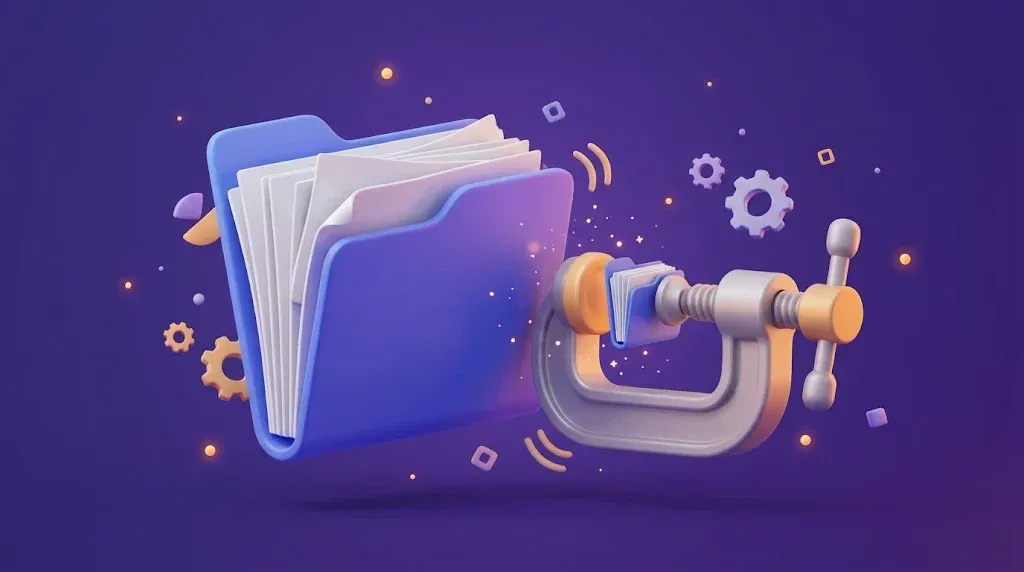
Pendaftaran sekolah, CPNS, beasiswa, dan lamaran kerja sering membatasi ukuran file, misalnya maksimal 500 KB, 1 MB, atau 2 MB. Padahal hasil scan dokumen bisa berukuran beberapa megabita. Berikut cara mengompres PDF agar ukurannya kecil tanpa membuat tulisan sulit dibaca.
Daftar Isi
- Kenapa file PDF bisa besar?
- Cara 1: Kecilkan dari awal saat memindai
- Cara 2: Microsoft Word (laptop)
- Cara 3: Microsoft Print to PDF (laptop)
- Cara 4: Aplikasi di HP
- Cara 5: Situs kompres PDF online
- Panduan memilih tingkat kompresi
- Tips penting
- Mencegah PDF terlalu besar sejak awal
- Memeriksa hasil setelah mengompres PDF
- Ringkasan mengompres PDF
- Pertanyaan seputar mengompres PDF
Kenapa file PDF bisa besar?
Ukuran PDF biasanya membengkak karena berisi gambar beresolusi tinggi, misalnya foto kamera HP 12 MP atau hasil scan berwarna. Karena itu, kunci mengecilkan PDF adalah menurunkan resolusi atau kualitas gambar di dalamnya.
Cara 1: Kecilkan dari awal saat memindai
Cara terbaik adalah mencegah file besar sejak awal. Saat memindai dengan Google Drive atau aplikasi pemindai lain, pilih kualitas lebih rendah atau mode hitam putih untuk dokumen teks. Lihat langkah memindai di cara mengubah foto menjadi PDF di HP.
Cara 2: Microsoft Word (laptop)
- Buat dokumen Word baru dan sisipkan gambar hasil scan melalui Insert > Pictures.
- Klik salah satu gambar, buka tab Picture Format > Compress Pictures.
- Hilangkan centang Apply only to this picture, lalu pilih resolusi 150 ppi atau 96 ppi.
- Simpan dengan File > Save As, pilih format PDF, lalu pilih opsi Minimum size.
Cara 3: Microsoft Print to PDF (laptop)
Buka gambar atau PDF, tekan Ctrl + P, pilih printer Microsoft Print to PDF, lalu simpan. Untuk gambar, pilih ukuran cetak yang lebih kecil agar hasilnya lebih ringan. Hasil cara ini bervariasi, jadi selalu periksa ukurannya.
Cara 4: Aplikasi di HP
Beberapa aplikasi pengelola PDF dan pemindai dokumen menyediakan fitur Compress atau Kurangi ukuran file. Pilih aplikasi dari pengembang tepercaya dengan ulasan baik, dan perhatikan izin yang diminta.
Cara 5: Situs kompres PDF online
Banyak situs gratis dapat mengompres PDF dalam hitungan detik. Caranya umumnya sama: unggah file, pilih tingkat kompresi, lalu unduh hasilnya.
Perhatian privasi: jangan mengunggah dokumen pribadi seperti KTP, KK, ijazah, atau slip gaji ke situs yang tidak jelas. Jika terpaksa memakai layanan online, pilih layanan terkenal yang menyatakan file dihapus otomatis, dan pertimbangkan memakai cara offline untuk dokumen penting.
Panduan memilih tingkat kompresi
| Kebutuhan | Saran |
|---|---|
| Dokumen teks (surat, ijazah) | Hitam putih atau grayscale, 150 ppi |
| Dokumen berwarna (KTP, sertifikat) | Warna, 150 ppi, kompresi sedang |
| Pas foto | Simpan sebagai JPG terpisah jika diizinkan |
| Batas sangat kecil (≤ 300 KB) | 96 ppi dan kompresi tinggi, lalu cek keterbacaan |
Tips penting
- Selalu buka hasil kompres dan perbesar untuk memastikan tulisan, angka, dan tanda tangan masih jelas.
- Simpan file asli sebagai cadangan.
- Gabungkan beberapa halaman menjadi satu PDF hanya jika diminta; jika tidak, unggah terpisah agar ukuran tiap file kecil.
- Beri nama file sesuai ketentuan panitia, misalnya
Ijazah_NamaLengkap.pdf.
Mencegah PDF terlalu besar sejak awal
Daripada repot mengompres PDF setiap kali, cegah ukuran file membengkak sejak awal:
- Saat memindai, pilih resolusi 150–200 dpi untuk dokumen teks; 300 dpi biasanya tidak diperlukan.
- Gunakan mode hitam putih atau grayscale untuk dokumen tanpa warna penting.
- Kompres foto sebelum dimasukkan ke dokumen Word atau slide.
- Hindari menggabungkan terlalu banyak halaman dalam satu file jika tidak diwajibkan.
Memeriksa hasil setelah mengompres PDF
Setelah mengompres PDF, buka file dan perbesar beberapa bagian. Pastikan teks masih terbaca, tanda tangan dan stempel terlihat jelas, serta tidak ada halaman yang hilang. Jika hasilnya terlalu buram, ulangi dengan tingkat kompresi yang lebih rendah.
Ringkasan mengompres PDF
Mengompres PDF bisa dilakukan gratis lewat Word, fitur Print to PDF, aplikasi di HP, maupun situs online. Pilih cara offline untuk dokumen pribadi, dan periksa kualitas hasilnya sebelum mengunggah. Dengan teknik ini, mengompres PDF hingga di bawah 1 MB atau 2 MB untuk keperluan pendaftaran menjadi pekerjaan yang cepat dan mudah.
Pertanyaan seputar mengompres PDF
Apakah kompres PDF menurunkan kualitas?
Ya, kompresi mengurangi kualitas gambar di dalam PDF. Pada tingkat sedang, perbedaannya biasanya tidak terasa untuk dokumen teks.
Bagaimana cara melihat ukuran file PDF?
Di laptop, klik kanan file lalu pilih Properties. Di HP, buka aplikasi File dan lihat detail file.
Untuk dokumen penting, utamakan cara offline seperti mengatur kualitas saat memindai atau memakai Microsoft Word. Dengan begitu, file kecil, jelas dibaca, dan data pribadi tetap aman.
Referensi resmi: Bantuan Adobe Acrobat.

 Cara Menggabungkan PDF Jadi Satu di HP dan Laptop: 4 Cara Gratis
 Cara Membuat Google Form untuk Kuesioner, Absensi, dan Kuis: 7 Langkah Mudah
 Cara Menggunakan Canva untuk Pemula di HP dan Laptop: 7 Tips Desain Mudah