
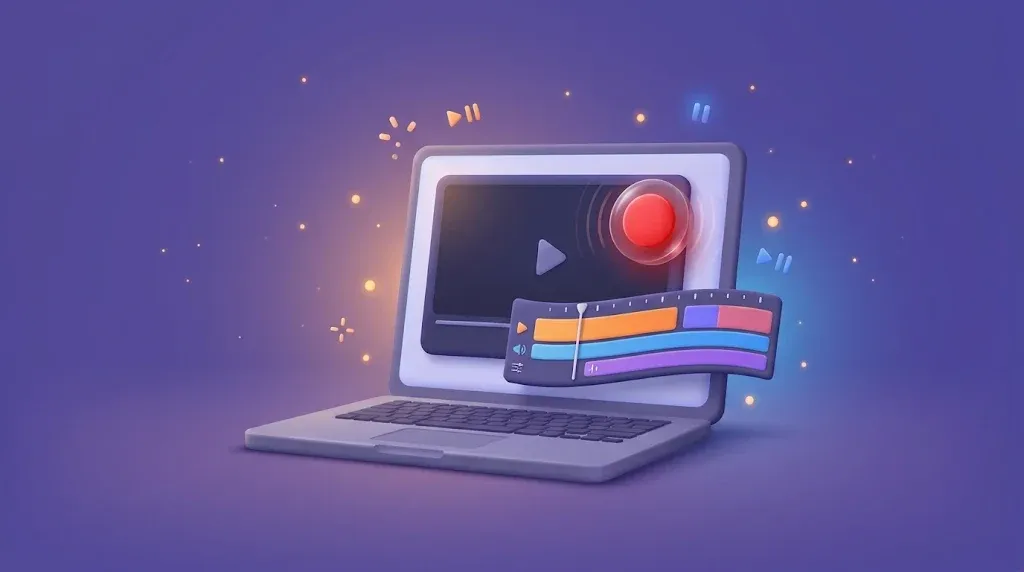
Merekam layar berguna untuk membuat tutorial, merekam presentasi, menyimpan rapat online, atau melaporkan masalah aplikasi. Windows sudah memiliki beberapa alat bawaan untuk melakukannya. Berikut cara merekam layar laptop Windows tanpa harus memasang aplikasi berbayar.
Daftar Isi
- 1. Snipping Tool (Windows 11)
- 2. Xbox Game Bar (Windows 10 dan 11)
- 3. Microsoft PowerPoint
- 4. OBS Studio (gratis, untuk kebutuhan lanjutan)
- Perbandingan
- Tips hasil rekaman yang bagus
- Tips sebelum merekam layar laptop
- Ringkasan merekam layar laptop
- Mengedit hasil rekaman
- Pertanyaan seputar merekam layar laptop
1. Snipping Tool (Windows 11)
Snipping Tool versi terbaru di Windows 11 bisa merekam sebagian atau seluruh layar.
- Buka Snipping Tool dari menu Start.
- Pilih ikon kamera video (Rekam).
- Klik Baru, lalu tarik kursor untuk memilih area layar.
- Klik Mulai. Setelah selesai, klik tombol berhenti.
- Simpan hasilnya dalam format MP4.
Anda juga bisa memakai pintasan Windows + Shift + R untuk langsung masuk mode rekam. Aktifkan ikon mikrofon jika ingin merekam suara Anda.
2. Xbox Game Bar (Windows 10 dan 11)
- Buka aplikasi atau jendela yang ingin direkam.
- Tekan Windows + Alt + R untuk mulai merekam.
- Tekan pintasan yang sama untuk berhenti.
- Hasil tersimpan di folder
Video (Videos) > Captures.
Game Bar hanya merekam satu jendela aplikasi, bukan desktop atau File Explorer. Untuk mengatur mikrofon, tekan Windows + G lalu buka widget Capture.
3. Microsoft PowerPoint
Jika PowerPoint terpasang, buka tab Insert > Screen Recording. Pilih area, rekam, lalu klik kanan video di slide dan pilih Save Media as untuk menyimpannya sebagai file video.
4. OBS Studio (gratis, untuk kebutuhan lanjutan)
OBS Studio adalah aplikasi gratis dan open source untuk merekam dan siaran langsung. Kelebihannya, Anda bisa menggabungkan layar, webcam, dan beberapa sumber suara sekaligus. Unduh hanya dari situs resminya, obsproject.com.
- Pada bagian Sources, tambahkan Display Capture untuk layar penuh atau Window Capture untuk satu jendela.
- Periksa level suara di bagian Audio Mixer.
- Klik Start Recording dan Stop Recording setelah selesai.
Perbandingan
| Alat | Area rekaman | Kelebihan |
|---|---|---|
| Snipping Tool | Area bebas/layar penuh | Paling mudah di Windows 11 |
| Xbox Game Bar | Satu jendela aplikasi | Cepat dengan pintasan |
| PowerPoint | Area bebas | Cocok untuk materi presentasi |
| OBS Studio | Bebas, multi-sumber | Fitur lengkap dan gratis |
Tips hasil rekaman yang bagus
- Tutup notifikasi dengan mengaktifkan mode Jangan Ganggu.
- Rapikan desktop dan tutup tab yang berisi data pribadi.
- Gunakan mikrofon earphone atau headset agar suara lebih jernih.
- Untuk rapat online, minta izin peserta sebelum merekam.
Tips sebelum merekam layar laptop
- Tutup notifikasi dengan mengaktifkan mode Jangan Ganggu atau Focus.
- Rapikan desktop dan tutup tab yang berisi informasi pribadi.
- Uji mikrofon dan atur volume suara sebelum merekam layar laptop untuk tutorial.
- Pastikan ruang penyimpanan cukup karena video berdurasi panjang bisa berukuran besar.
- Siapkan naskah singkat agar penjelasan lebih runtut.
Ringkasan merekam layar laptop
Merekam layar laptop di Windows bisa dilakukan tanpa aplikasi tambahan melalui Snipping Tool atau Xbox Game Bar. Untuk kebutuhan presentasi, PowerPoint juga menyediakan fitur rekam layar, sedangkan OBS cocok untuk rekaman yang lebih lengkap. Pilih cara merekam layar laptop yang sesuai kebutuhan, dan selalu uji suara sebelum mulai merekam layar laptop untuk video penting.
Mengedit hasil rekaman
Setelah rekaman selesai, potong bagian awal dan akhir yang tidak diperlukan menggunakan aplikasi Clipchamp atau Foto bawaan Windows. Tambahkan judul singkat dan teks penjelasan jika video akan dibagikan sebagai tutorial. Simpan hasil akhir dalam format MP4 dengan resolusi 1080p agar tetap jelas namun ukurannya tidak terlalu besar saat diunggah ke YouTube atau dikirim melalui Google Drive.
Jika hasil rekaman patah-patah, turunkan frame rate menjadi 30 fps dan tutup aplikasi berat lain selama proses perekaman berlangsung.
Pertanyaan seputar merekam layar laptop
Kenapa tombol rekam Game Bar abu-abu?
Game Bar tidak bisa merekam desktop atau File Explorer. Buka aplikasi lain terlebih dahulu, atau gunakan Snipping Tool.
Bagaimana merekam suara dari laptop, bukan mikrofon?
Snipping Tool dan OBS memiliki opsi untuk merekam audio sistem. Di OBS, pastikan Desktop Audio aktif di Audio Mixer.
Untuk kebutuhan cepat, gunakan Snipping Tool atau Game Bar. Untuk membuat konten tutorial yang lebih profesional, OBS Studio adalah pilihan terbaik. Ingin mengambil gambar layar saja? Baca cara screenshot di laptop Windows.
Referensi resmi: Dukungan Microsoft Windows.

 5 Cara Cek Spesifikasi Laptop Windows dengan Mudah (Prosesor, RAM, VGA, SSD)
 Laptop Tidak Ada Suara di Windows 10 dan 11? 9 Cara Mudah Mengatasinya
 30 Shortcut Keyboard Windows yang Wajib Diketahui agar Kerja Lebih Cepat