
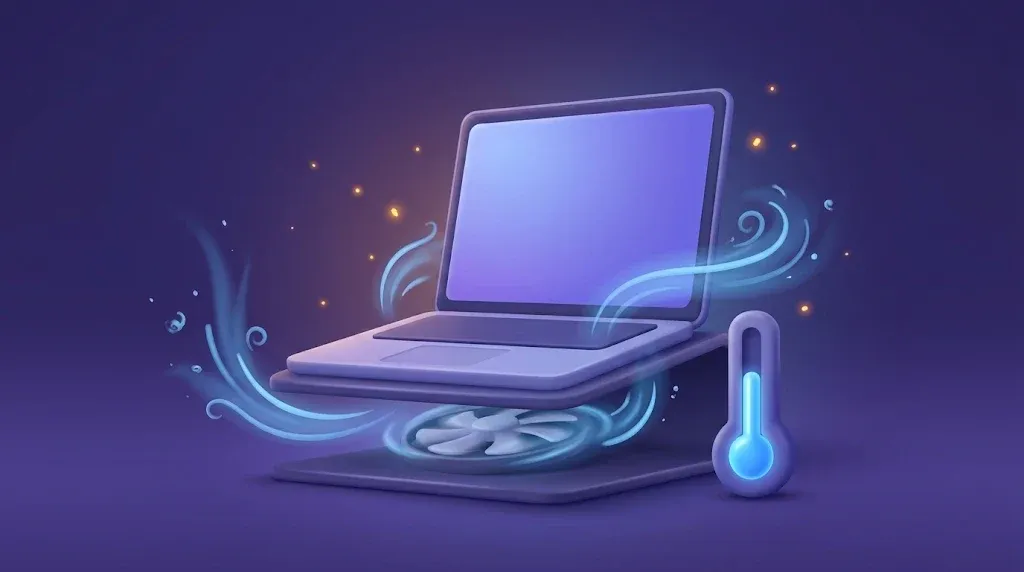
Laptop yang panas bukan hanya membuat tangan tidak nyaman. Suhu tinggi menurunkan performa, membuat kipas berisik, mempercepat penurunan kesehatan baterai, dan dalam jangka panjang dapat merusak komponen. Berikut penyebab dan cara mengatasi laptop cepat panas.
Daftar Isi
Panas yang normal vs tidak normal
Laptop memang akan menghangat saat bermain game, mengedit video, atau mengisi daya. Yang perlu diwaspadai adalah jika laptop:
- Panas tinggi padahal hanya dipakai browsing atau mengetik.
- Kipas terus berbunyi keras meski tidak ada aplikasi berat.
- Tiba-tiba mati sendiri atau sangat lambat saat panas.
Penyebab laptop cepat panas
- Ventilasi tertutup kasur, bantal, atau pangkuan.
- Debu menumpuk di kipas dan heatsink.
- Aplikasi atau proses latar belakang memakan CPU.
- Pasta termal sudah kering setelah bertahun-tahun.
- Suhu ruangan tinggi.
10 cara mengatasi laptop panas
1. Gunakan di permukaan yang keras dan rata
Sebagian besar laptop mengambil udara dari bagian bawah. Meja jauh lebih baik daripada kasur atau sofa.
2. Angkat bagian belakang laptop
Gunakan dudukan laptop atau benda kecil yang stabil agar ada celah udara di bawah. Ini juga membuat posisi mengetik lebih nyaman.
3. Gunakan cooling pad
Alas pendingin dengan kipas membantu menurunkan suhu beberapa derajat, terutama untuk laptop yang dipakai bermain game.
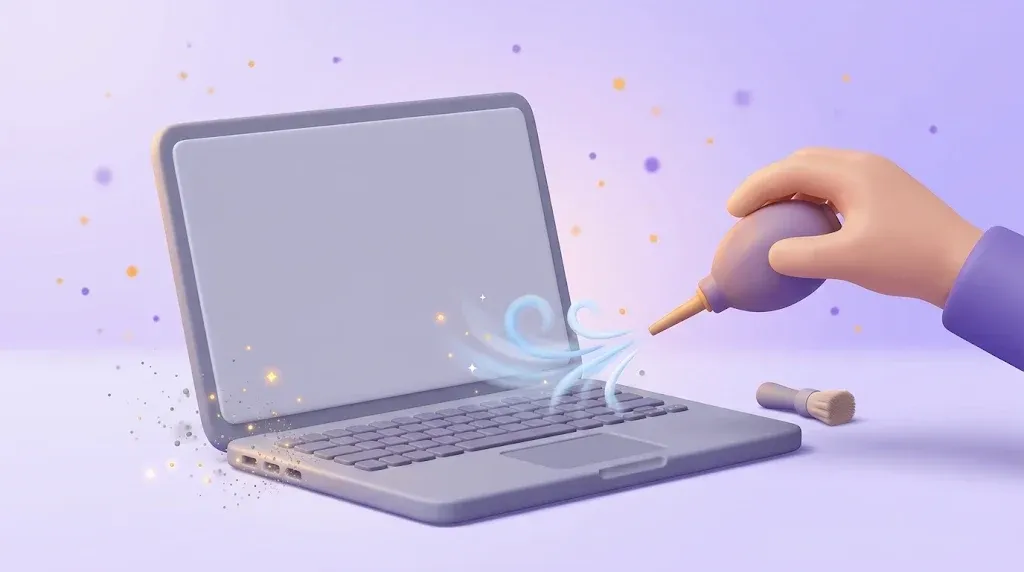
4. Bersihkan ventilasi
Matikan laptop dan cabut charger, lalu tiup ventilasi dengan udara bertekanan (compressed air) dalam semburan pendek. Tahan baling-baling kipas agar tidak berputar terlalu cepat. Untuk pembersihan menyeluruh, sebaiknya serahkan ke teknisi tepercaya.
5. Cek proses yang memakan CPU
Buka Task Manager (Ctrl + Shift + Esc) dan urutkan kolom CPU. Tutup aplikasi yang tidak dipakai, dan pindai malware jika ada proses mencurigakan.
6. Atur mode daya
Saat mengerjakan hal ringan, pilih mode daya Seimbang atau Efisiensi daya terbaik di Pengaturan > Sistem > Daya & baterai. Mode performa tertinggi membuat prosesor bekerja lebih keras dan lebih panas.
7. Batasi tab browser
Puluhan tab, terutama yang memutar video atau iklan animasi, bisa membuat CPU bekerja terus. Aktifkan fitur hemat memori di Chrome atau Edge.
8. Perbarui BIOS, driver, dan Windows
Produsen laptop sering merilis pembaruan yang memperbaiki pengaturan kipas dan daya. Gunakan aplikasi resmi produsen atau Windows Update.
9. Hindari memakai laptop di bawah sinar matahari
Suhu lingkungan sangat berpengaruh. Ruangan sejuk membantu laptop tetap dingin.
10. Ganti pasta termal
Untuk laptop yang sudah berumur tiga tahun atau lebih dan tetap panas setelah dibersihkan, penggantian pasta termal oleh teknisi biasanya menurunkan suhu secara signifikan.
Cara mengecek suhu laptop
Task Manager di Windows 11 menampilkan suhu GPU pada tab Performa. Untuk suhu CPU, gunakan aplikasi pemantau suhu dari produsen laptop atau aplikasi pemantau perangkat keras yang tepercaya. Secara umum, suhu CPU di bawah 80°C saat bekerja berat masih wajar untuk kebanyakan laptop.
Memantau suhu laptop
Untuk memastikan masalah laptop cepat panas benar-benar teratasi, pantau suhunya. Buka Task Manager > Performance untuk melihat suhu GPU pada sebagian laptop, atau gunakan aplikasi bawaan produsen. Suhu prosesor 40–60 derajat saat pemakaian ringan masih wajar, sedangkan di atas 90 derajat secara terus-menerus perlu diwaspadai.
Ringkasan solusi laptop cepat panas
Laptop cepat panas biasanya disebabkan ventilasi tertutup, debu, aplikasi berat, atau pasta termal yang sudah kering. Gunakan laptop di permukaan keras, bersihkan ventilasi, atur mode daya, dan tutup aplikasi yang tidak dipakai. Jika laptop cepat panas tetap terjadi, bawa ke servis untuk pembersihan internal dan penggantian pasta termal. Penanganan dini mencegah laptop cepat panas merusak komponen.
Pertanyaan seputar laptop cepat panas
Apakah aman memakai laptop sambil dicas?
Aman. Laptop memang dirancang untuk itu. Namun pengisian daya menambah panas, jadi pastikan sirkulasi udara baik.
Apakah laptop panas bisa merusak baterai?
Ya, panas berlebih mempercepat penurunan kapasitas baterai. Menjaga suhu tetap rendah membantu baterai lebih awet.
Mulailah dari kebiasaan sederhana: pakai laptop di meja, beri celah udara, dan tutup aplikasi yang tidak perlu. Jika laptop juga terasa lambat, ikuti cara mempercepat laptop Windows 11.
Referensi resmi: Dukungan Microsoft Windows.

 Cara Update Driver Windows 10 dan 11 dengan Aman: 5 Metode
 5 Cara Cek Spesifikasi Laptop Windows dengan Mudah (Prosesor, RAM, VGA, SSD)
 Laptop Tidak Ada Suara di Windows 10 dan 11? 9 Cara Mudah Mengatasinya